Domain aktionen-online.de kaufen?
Wir ziehen mit dem Projekt
aktionen-online.de um.
Sind Sie am Kauf der Domain
aktionen-online.de interessiert?
domain@kv-gmbh.de · 0541-91531010
Domain aktionen-online.de kaufen?
Welcher Laptop ist für Solidworks geeignet?
Ein Laptop mit einer leistungsstarken CPU (z.B. Intel Core i7 oder i9), einer dedizierten Grafikkarte (z.B. NVIDIA Quadro oder GeForce GTX) und ausreichend RAM (mindestens 16 GB) ist für Solidworks geeignet. Es ist auch wichtig, dass der Laptop über ausreichend Speicherplatz und eine gute Bildschirmauflösung verfügt, um die Anforderungen der Software zu erfüllen. Es wird empfohlen, die Systemanforderungen von Solidworks zu überprüfen, um sicherzustellen, dass der Laptop die Mindestanforderungen erfüllt. **
Welches Notebook eignet sich für SolidWorks?
Ein Notebook mit einem leistungsstarken Prozessor (z.B. Intel Core i7 oder AMD Ryzen 7), einer dedizierten Grafikkarte (z.B. Nvidia Quadro oder AMD Radeon Pro) und ausreichend RAM (mindestens 16 GB) eignet sich gut für SolidWorks. Es ist auch wichtig, dass das Notebook über ausreichend Speicherplatz verfügt und eine hohe Bildschirmauflösung bietet, um die komplexen 3D-Modelle in SolidWorks optimal darstellen zu können. **
Ähnliche Suchbegriffe für SolidWorks
Top-Angebote
Produkte zum Begriff SolidWorks:
-
Crashkurs SolidWorks - Teil 3, Ratgeber von Hartmut Deverin, Jörg StadtfeldInnerhalb einer modernen 3D-Konstruktionssoftware ist es möglich, mit der integrierten 2D-Lösung automatisch 3D-Modelle in eine technische Zeichnung abzuleiten, um so für höchste Genauigkeit bei der fachgerechten und vollständigen Erstellung von Teil- und Gesamtzeichnungen sowie Stücklisten zu sorgen. Mit Hilfe des dritten und letzten Teils unserer Crashkurs SolidWorks-Reihe lernt der Leser die schnelle und intuitive Erstellung der 2D-Zeichnungen, die aus dem 3D-Modell abgeleitet werden. Das vorliegende Fachbuch richtet sich deshalb an alle Leser, die einen grundlegenden Einstieg in die Zeichnungsableitung von Bauteilen und Baugruppen mit SolidWorks finden wollen. Anhand der abzuleitenden Baugruppe Druckluftantrieb sowie deren Komponenten werden - aufeinander aufbauend - grundlegende Prinzipien zur Zeichnungserstellung von Bauteilen und Baugruppen erläutert. Zur optimalen Vorbereitung haben Sie im Vorfeld dieses dritten Teils den Crashkurs Teil 2 - Einführung in die Erstellung von Dokumentenvorlagen und Blattformaten durchgearbeitet. Die dort erstellten Vorlagendateien können in diesem Teil verwendet werden. Um den Einstieg in die Welt von SolidWorks zu vervollständigen, empfiehlt es sich, den ebenfalls im Christiani-Verlag erschienenen Crashkurs Teil 1 - Einführung in die Konstruktion von Bauteilen und Baugruppen durchzuarbeiten. Über einen Download erhalten Sie alle benötigten Informationen und Materialien zur Erstellung des Druckluftantriebs - Zeichnungen, zu verwendende Vorlagen, Normteile, Materialbibliotheken sowie ausführlich begleitende Videos zu allen Kapiteln. Ebenfalls auf der DVD finden Sie den vollständig erstellten Druckluftantrieb samt seiner Bauteile, Baugruppen und Zeichnungsableitungen.33,80 €*Versand: 0,00 €Sichere Weiterleitung zum Anbieter
-
SEL FE 70-200mm f4 G OSS II + 1,4x Tele-Konverter nach 200 EUR Sony Telekonverter Kombi-Rabatt 100,00EUR Winter Cashback 100,00EUR Welcome to Alpha-BonusMit dem Sony Vollformatobjektiv SEL70200G2 Visionen umsetzen. Mit diesem außergewöhnlichen Objektiv können Sie ganz neue Möglichkeiten und neue Maßstäbe für Foto- und Videoaufnahmen entdecken. Im Set inkl. Sony 1,4x Tele-Konverter SEL14 TC. Produktbilder zeigen optionales Zubehör und Anwendungsbeispiele.1799,00 €*Versand: 0,00 €Sichere Weiterleitung zum Anbieter
-
SEL FE 70-200mm f4 G OSS II + 2,0x Tele-Konverter nach 200 EUR Sony Telekonverter Kombi-Rabatt 100,00EUR Winter Cashback 100,00EUR Welcome to Alpha-BonusMit dem Sony Vollformatobjektiv SEL70200G2 Visionen umsetzen. Mit diesem außergewöhnlichen Objektiv können Sie ganz neue Möglichkeiten und neue Maßstäbe für Foto- und Videoaufnahmen entdecken. Im Set inkl. Sony 2,0x Tele-Konverter SEL 20 TC. Produktbilder zeigen optionales Zubehör und Anwendungsbeispiele.1799,00 €*Versand: 0,00 €Sichere Weiterleitung zum Anbieter



-
Wie zeichnet man das in SolidWorks auf?
Um in SolidWorks zu zeichnen, öffne zuerst ein neues Part-Dokument. Wähle dann die entsprechenden Skizzierwerkzeuge aus, um die gewünschten Formen und Geometrien zu erstellen. Verwende anschließend die verschiedenen Modellierungswerkzeuge, um das 3D-Modell zu erstellen. **
-
Wie kann ich SolidWorks 2021 komplett deinstallieren?
Um SolidWorks 2021 vollständig zu deinstallieren, öffnen Sie die Systemsteuerung auf Ihrem Computer und wählen Sie "Programme und Funktionen" (bei Windows) oder "Programme" (bei Mac). Suchen Sie nach SolidWorks 2021 in der Liste der installierten Programme, klicken Sie mit der rechten Maustaste darauf und wählen Sie "Deinstallieren". Befolgen Sie die Anweisungen des Deinstallationsassistenten, um den Vorgang abzuschließen. **
-
Wie konstruiert man den Radius in SolidWorks?
Um den Radius in SolidWorks zu konstruieren, können Sie entweder die Funktion "Fillet" verwenden, um Kanten abzurunden, oder die Funktion "Arc" verwenden, um einen Bogen zu erstellen. Bei der Verwendung der Funktion "Fillet" wählen Sie einfach die Kanten aus, die Sie abrunden möchten, und geben den gewünschten Radius ein. Bei der Verwendung der Funktion "Arc" wählen Sie die beiden Endpunkte des Bogens aus und geben den Radius ein. **
-
Wie gebe ich SolidWorks im Lebenslauf richtig an?
Um SolidWorks richtig im Lebenslauf anzugeben, könntest du es unter den Abschnitt "Kenntnisse und Fähigkeiten" oder "Technische Fähigkeiten" einfügen. Du könntest schreiben: "Erfahrung in der Nutzung von SolidWorks zur Erstellung und Modellierung von 3D-Designs" oder "Fortgeschrittene Kenntnisse in der Verwendung von SolidWorks zur Konstruktion und Visualisierung von Produkten". Es ist wichtig, dass du deine Fähigkeiten und Erfahrungen mit SolidWorks klar und präzise darstellst. **


Wie konfiguriere ich SolidWorks Toolbox auf Windows 10?
Um SolidWorks Toolbox auf Windows 10 zu konfigurieren, öffnen Sie SolidWorks und gehen Sie zu "Extras" > "Optionen". Wählen Sie dann "Systemoptionen" > "Pfade" aus und klicken Sie auf "Hinzufügen". Navigieren Sie zum Installationspfad von SolidWorks Toolbox und wählen Sie den entsprechenden Ordner aus. Klicken Sie auf "OK", um die Konfiguration abzuschließen. **
Was ist der Unterschied zwischen Solidworks und Autocad?
Solidworks und Autocad sind beide CAD-Softwareprogramme, jedoch mit unterschiedlichen Schwerpunkten. Solidworks ist spezialisiert auf 3D-Modellierung und Konstruktion, während Autocad eher für 2D-Zeichnungen und technische Zeichnungen verwendet wird. Solidworks bietet auch erweiterte Funktionen wie Simulation und Animation, während Autocad eher für Architektur und Bauwesen eingesetzt wird. **
Top-Angebote
Produkte zum Begriff SolidWorks:
-
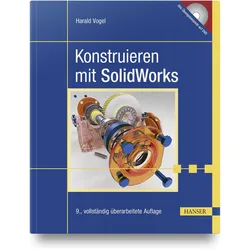
Konstruieren mit SolidWorks, Fachbücher von Harald VogelDas vorliegende Buch ist sowohl ein Einstieg in die virtuelle 3D-Konstruktion - das MCAD - als auch eine Einführung in das Programmpaket SolidWorks. Es ist in erster Linie zum Alleinstudium gedacht, kann aber auch schulungs- und studienbegleitend sowie als Nachschlagewerk verwendet werden. 13 ausführliche Workshops mit steigendem Schwierigkeitsgrad behandeln das Zusammenspiel von 2D und 3D und die vielfältigen Konstruktionsmöglichkeiten der Software. Zur Konstruktion wurde SolidWorks 2017 verwendet, die Beispiele lassen sich jedoch auch mit den Vorgängerversionen aufbauen. Der Leser erlernt zunächst die fachgerechte Definition von Skizzen für Profile und Querschnitte – die Grundlagen des MCAD. Daraus erzeugt er 3D-Bauteile, konstruiert Varianten mit Hilfe von Tabellen, automatisiert Geometrie über Gleichungen, fügt Normteile wie Schrauben und Wälzlager ein und setzt schliesslich alles zu einer virtuellen, beweglichen Maschine zusammen. Hierbei lernt er, Teile im Zusammenhang einer Baugruppe zu konstruieren. Auch die Ableitung normgerechter 2D-Zeichnungen sowie die Einrichtung automatischer Zeichnungsvorlagen werden ausführlich demonstriert. Auf DVD befinden sich die Übungs- und Ergebnisdateien sämtlicher Beispiele. Mit ihrer Hilfe kann der Anwender sofort in jedes beliebige Kapitel einsteigen. Die Dateien wurden indes nicht nur in SolidWorks 2021 abgespeichert, sondern auch in den Vorversionen. Damit ist das Buch für alle Versionen seit 2017 voll verwendbar. Rezension zur dritten Auflage: „Das in der dritten Auflage erschienene Buch verdient das Prädikat „herausragend“. Didaktisch und inhaltlich setzt es Massstäbe, die Qualität der Ausführung ist bestechend. Selbstverständlich mit CD. Für jeden, der nicht im Umgang mit SolidWorks schon perfekt ist, ein Gewinn.“ - Prof. Dr.-Ing. Nicolas Sokianos, GfPMagazin 12/08.59,99 €*Versand: 0,00 €Sichere Weiterleitung zum Anbieter
-
Crashkurs SolidWorks - Teil 3, Ratgeber von Hartmut Deverin, Jörg StadtfeldInnerhalb einer modernen 3D-Konstruktionssoftware ist es möglich, mit der integrierten 2D-Lösung automatisch 3D-Modelle in eine technische Zeichnung abzuleiten, um so für höchste Genauigkeit bei der fachgerechten und vollständigen Erstellung von Teil- und Gesamtzeichnungen sowie Stücklisten zu sorgen. Mit Hilfe des dritten und letzten Teils unserer Crashkurs SolidWorks-Reihe lernt der Leser die schnelle und intuitive Erstellung der 2D-Zeichnungen, die aus dem 3D-Modell abgeleitet werden. Das vorliegende Fachbuch richtet sich deshalb an alle Leser, die einen grundlegenden Einstieg in die Zeichnungsableitung von Bauteilen und Baugruppen mit SolidWorks finden wollen. Anhand der abzuleitenden Baugruppe Druckluftantrieb sowie deren Komponenten werden - aufeinander aufbauend - grundlegende Prinzipien zur Zeichnungserstellung von Bauteilen und Baugruppen erläutert. Zur optimalen Vorbereitung haben Sie im Vorfeld dieses dritten Teils den Crashkurs Teil 2 - Einführung in die Erstellung von Dokumentenvorlagen und Blattformaten durchgearbeitet. Die dort erstellten Vorlagendateien können in diesem Teil verwendet werden. Um den Einstieg in die Welt von SolidWorks zu vervollständigen, empfiehlt es sich, den ebenfalls im Christiani-Verlag erschienenen Crashkurs Teil 1 - Einführung in die Konstruktion von Bauteilen und Baugruppen durchzuarbeiten. Über einen Download erhalten Sie alle benötigten Informationen und Materialien zur Erstellung des Druckluftantriebs - Zeichnungen, zu verwendende Vorlagen, Normteile, Materialbibliotheken sowie ausführlich begleitende Videos zu allen Kapiteln. Ebenfalls auf der DVD finden Sie den vollständig erstellten Druckluftantrieb samt seiner Bauteile, Baugruppen und Zeichnungsableitungen.33,80 €*Versand: 0,00 €Sichere Weiterleitung zum Anbieter
-
Welcher Laptop ist für Solidworks geeignet?
Ein Laptop mit einer leistungsstarken CPU (z.B. Intel Core i7 oder i9), einer dedizierten Grafikkarte (z.B. NVIDIA Quadro oder GeForce GTX) und ausreichend RAM (mindestens 16 GB) ist für Solidworks geeignet. Es ist auch wichtig, dass der Laptop über ausreichend Speicherplatz und eine gute Bildschirmauflösung verfügt, um die Anforderungen der Software zu erfüllen. Es wird empfohlen, die Systemanforderungen von Solidworks zu überprüfen, um sicherzustellen, dass der Laptop die Mindestanforderungen erfüllt. **
-
Welches Notebook eignet sich für SolidWorks?
Ein Notebook mit einem leistungsstarken Prozessor (z.B. Intel Core i7 oder AMD Ryzen 7), einer dedizierten Grafikkarte (z.B. Nvidia Quadro oder AMD Radeon Pro) und ausreichend RAM (mindestens 16 GB) eignet sich gut für SolidWorks. Es ist auch wichtig, dass das Notebook über ausreichend Speicherplatz verfügt und eine hohe Bildschirmauflösung bietet, um die komplexen 3D-Modelle in SolidWorks optimal darstellen zu können. **
-
Wie zeichnet man das in SolidWorks auf?
Um in SolidWorks zu zeichnen, öffne zuerst ein neues Part-Dokument. Wähle dann die entsprechenden Skizzierwerkzeuge aus, um die gewünschten Formen und Geometrien zu erstellen. Verwende anschließend die verschiedenen Modellierungswerkzeuge, um das 3D-Modell zu erstellen. **
-
Wie kann ich SolidWorks 2021 komplett deinstallieren?
Um SolidWorks 2021 vollständig zu deinstallieren, öffnen Sie die Systemsteuerung auf Ihrem Computer und wählen Sie "Programme und Funktionen" (bei Windows) oder "Programme" (bei Mac). Suchen Sie nach SolidWorks 2021 in der Liste der installierten Programme, klicken Sie mit der rechten Maustaste darauf und wählen Sie "Deinstallieren". Befolgen Sie die Anweisungen des Deinstallationsassistenten, um den Vorgang abzuschließen. **
Ähnliche Suchbegriffe für SolidWorks
-
SEL FE 70-200mm f4 G OSS II + 1,4x Tele-Konverter nach 200 EUR Sony Telekonverter Kombi-Rabatt 100,00EUR Winter Cashback 100,00EUR Welcome to Alpha-BonusMit dem Sony Vollformatobjektiv SEL70200G2 Visionen umsetzen. Mit diesem außergewöhnlichen Objektiv können Sie ganz neue Möglichkeiten und neue Maßstäbe für Foto- und Videoaufnahmen entdecken. Im Set inkl. Sony 1,4x Tele-Konverter SEL14 TC. Produktbilder zeigen optionales Zubehör und Anwendungsbeispiele.1799,00 €*Versand: 0,00 €Sichere Weiterleitung zum Anbieter
-
SEL FE 70-200mm f4 G OSS II + 2,0x Tele-Konverter nach 200 EUR Sony Telekonverter Kombi-Rabatt 100,00EUR Winter Cashback 100,00EUR Welcome to Alpha-BonusMit dem Sony Vollformatobjektiv SEL70200G2 Visionen umsetzen. Mit diesem außergewöhnlichen Objektiv können Sie ganz neue Möglichkeiten und neue Maßstäbe für Foto- und Videoaufnahmen entdecken. Im Set inkl. Sony 2,0x Tele-Konverter SEL 20 TC. Produktbilder zeigen optionales Zubehör und Anwendungsbeispiele.1799,00 €*Versand: 0,00 €Sichere Weiterleitung zum Anbieter
-
SONDERANGEBOT Hellbeiges Ecksofa SMART COSARO, beidseitig + 2 Kissen GRATIS II. WahlSONDERANGEBOT Hellbeiges Ecksofa SMART COSARO, beidseitig + 2 Kissen GRATIS II. Wahl. Aussehen des Sofas produktdetails: Ecksofa, L-Sofa Größe: Sofa 230 cm Farbe: Hellbeige Eckvariante: Universale Ecke Verschluss des Kissens 34 x 47 cm: Reißverschluss Bezug: POSO 100 Hinweis: Dekor der Spanplatte im Sofa kann von der Produktfotografie abweichen. Material des Sofas Die Konstruktion besteht aus massivem Holz und hochwertiger Spanplatte. Ergänzendes Material der Sofakonstruktion ist Sperrholz und Hartfaserplatte. Die Sitzkissen der Garnitur bestehen aus Polyurethanschaum T30. Zusammensetzung des Bezugs: 100% Polyester Bezugsmaterial: Cord (Velur) Schaumtyp: T30 Polyurethan Sitztyp: Schaumfüllung Füllung des Kissens 34 x 47 cm: Schaumstoff Abriebfestigkeit (Martindale): 35.000 Abmessungen des Sofas Breite: 230 cm Tiefe: 140 cm Höhe: 83 cm Sitzhöhe: 38 cm Sitztiefe: 71 cm Liegefläche: 140 x 200 cm Kissengröße: 34 x 47 cm Ausstattung Stauraum: Ja Schlafplatz-Option: Ja Schlafplatz-Option Ausziehbares Bett: Ja Art des Ausziehens: Manuell ohne Mechanismus In Einzelteilen geliefert. Poso Weicher, plüschartiger Stoff Poso erinnert optisch an Cord. Sein einzigartiger 3D-Effekt ist angenehm zu berühren und zudem sehr fest und strapazierfähig. Die zarten Fasern auf der Oberfläche lassen sich leicht mit speziellen Mitteln für Polstermöbel reinigen. Aufgrund seiner einzigartigen Eigenschaften wird er als Polsterstoff für Sofas, Sessel und Stühle verwendet. Hergestellt aus 100% Polyester mit hoher Grammatur. Ein wichtiger Parameter der verwendeten Stoffe ist ihre Festigkeit und Abriebfestigkeit, der sogenannte Martindale-Test. In Laborbedingungen bedeutet dies, dass der Stoff nach einer bestimmten Anzahl von Zyklen Abnutzungserscheinungen zeigt. Je höher die Zahl, desto besser. Der Stoff Poso glänzt mit der Zahl 35.000 Zyklen. Gewöhnliche Stoffe im Haushalt liegen bei etwa 20.000 Zyklen. Häufig gestellte Fragen 🙋 Ist das Sofa wirklich bequem für langes Sitzen? Polyurethanschaum T30 in den Sitz- und Rückenkissen sorgt für festes, aber bequemes Sitzen. Das Sofa ist für optimale Entspannung mit hochwertigen Materialien und durchdachten Produktdetails konzipiert. Tipp: Wechseln Sie regelmäßig die Reihenfolge der Kissen, um die Belastung gleichmäßig zu verteilen. Wie widerstandsfähig ist das Sofa gegen Abnutzung? Der Stoff POSO hält bis zu 35.000 Martindale-Zyklen stand, was eine überdurchschnittliche Abriebfestigkeit bedeutet. Das bedeutet, dass das Sofa intensiver täglicher Nutzung standhält, ohne dass der Stoff merklich abgenutzt wird. Tipp: Saugen Sie regelmäßig ab und wischen Sie mit einer weichen Bürste, um die Qualität so lange wie möglich zu erhalten. Ist der Zusammenbau des Sofas kompliziert? Der Zusammenbau ist benutzerfreundlich, mit einer übersichtlichen Anleitung, die Sie Schritt für Schritt führt. Alle notwendigen Teile sind im Lieferumfang enthalten. Zu zweit schaffen Sie es in 30–60 Minuten. Tipp: Ordnen Sie alle Teile vor dem Zusammenbau nach Nummern. Wie pflegt man den Cordbezug? Cord ist strapazierfähig und leicht zu reinigen. Saugen Sie regelmäßig ab und verwenden Sie spezielle Produkte für Polstermöbel, um es in Top-Zustand zu halten. Tipp: Entfernen Sie Flecken sofort mit einem feuchten Tuch ohne Chemikalien. Wie lässt sich das Sofa in ein Bett umwandeln? Das Sofa lässt sich einfach in ein geräumiges Bett mit den Maßen 140 x 200 cm umwandeln. Ziehen Sie einfach den unteren Teil heraus und Sie haben einen bequemen Schlafplatz für gelegentliche Gäste. Tipp: Verwenden Sie einen Matratzenschoner, um die Oberfläche des Sofas beim Ausklappen zu schützen. Farbe:Beige326,10 €*Versand: 49,00 €Sichere Weiterleitung zum Anbieter
-
SALE-Angebot: Bettdecke 135 x 200 cm + Kissen gratisTraumhafter Schlafkomfort im Set: Deine kuschelige Bettdecke inkl. GRATIS Kopfkissen! Verwandle dein Schlafzimmer in eine Wohlfühloase. Mit unserem hochwertigen Steppbett genießt du erholsame Nächte und ein perfekt abgestimmtes Schlaferlebnis. Das Beste daran: Beim Kauf der Bettdecke erhältst du das passende Kopfkissen (40 x 80 cm) völlig kostenlos dazu! Warum du dieses Set lieben wirst: Ideales Schlafklima: Die Bettdecke (135 x 200 cm) verfügt über eine moderne Klimafaser-Füllung. Dank der Wärmeklasse „Normal“ ist sie dein perfekter Begleiter für das ganze Jahr. Sanft zu deiner Haut: Der Bezug aus hochwertiger Microfaser fühlt sich wunderbar seidig an. Die elegante Wellensteppung verhindert das Verrutschen der Füllung. Hygiene leicht gemacht: Ideal für Hausstauballergiker! Das gesamte Set ist bei 60°C waschbar und trocknergeeignet. Durchdachte Details: Das Gratis-Kopfkissen kommt mit einem praktischen Reißverschluss zur individuellen Anpassung. Qualität aus Europa: Nachhaltig und hochwertig – hergestellt unter dem Standard "Made in EU". Produktdetails auf einen Blick: Merkmal Bettdecke Kopfkissen (GRATIS) Maße 135 x 200 cm 40 x 80 cm Material Bezug 100% Polyester (Microfaser) 100% Polyester (Microfaser) Füllung Klimafaser (800 g) Kunstfaser (370 g) Besonderheit Wellensteppung Reißverschluss Pflege 60°C Wäsche / Trockner 60°C Wäsche / Trockner Zertifizierung OEKO-TEX Standard 100 OEKO-TEX Standard 100 Gönn dir das Upgrade für dein Bett! Bestell jetzt und sichere dir das komfortable Kopfkissen als Geschenk dazu. Für einen Schlaf, nach dem du dich morgens endlich richtig erholt fühlst. Verantwortliche Person für die EU: Verantwortlich für dieses Produkt ist der in der EU ansässige Wirtschaftsakteur: Verkäufername: BeCo Matratzen GmbH & Co.KGDaimlerstr. 16, 32312 Lübbecke, Deutschlandbeco@beco-gmbh.deSie finden den für das Produkt verantwortlichen Wirtschaftsakteur auch auf dem jeweiligen Produkt bzw. der Verpackung oder in einer dem jeweiligen Produkt beigefügten Unterlage.24,97 €*Versand: 0,00 €Sichere Weiterleitung zum Anbieter
-
Wie konstruiert man den Radius in SolidWorks?
Um den Radius in SolidWorks zu konstruieren, können Sie entweder die Funktion "Fillet" verwenden, um Kanten abzurunden, oder die Funktion "Arc" verwenden, um einen Bogen zu erstellen. Bei der Verwendung der Funktion "Fillet" wählen Sie einfach die Kanten aus, die Sie abrunden möchten, und geben den gewünschten Radius ein. Bei der Verwendung der Funktion "Arc" wählen Sie die beiden Endpunkte des Bogens aus und geben den Radius ein. **
-
Wie gebe ich SolidWorks im Lebenslauf richtig an?
Um SolidWorks richtig im Lebenslauf anzugeben, könntest du es unter den Abschnitt "Kenntnisse und Fähigkeiten" oder "Technische Fähigkeiten" einfügen. Du könntest schreiben: "Erfahrung in der Nutzung von SolidWorks zur Erstellung und Modellierung von 3D-Designs" oder "Fortgeschrittene Kenntnisse in der Verwendung von SolidWorks zur Konstruktion und Visualisierung von Produkten". Es ist wichtig, dass du deine Fähigkeiten und Erfahrungen mit SolidWorks klar und präzise darstellst. **
-
Wie konfiguriere ich SolidWorks Toolbox auf Windows 10?
Um SolidWorks Toolbox auf Windows 10 zu konfigurieren, öffnen Sie SolidWorks und gehen Sie zu "Extras" > "Optionen". Wählen Sie dann "Systemoptionen" > "Pfade" aus und klicken Sie auf "Hinzufügen". Navigieren Sie zum Installationspfad von SolidWorks Toolbox und wählen Sie den entsprechenden Ordner aus. Klicken Sie auf "OK", um die Konfiguration abzuschließen. **
-
Was ist der Unterschied zwischen Solidworks und Autocad?
Solidworks und Autocad sind beide CAD-Softwareprogramme, jedoch mit unterschiedlichen Schwerpunkten. Solidworks ist spezialisiert auf 3D-Modellierung und Konstruktion, während Autocad eher für 2D-Zeichnungen und technische Zeichnungen verwendet wird. Solidworks bietet auch erweiterte Funktionen wie Simulation und Animation, während Autocad eher für Architektur und Bauwesen eingesetzt wird. **
* Alle Preise verstehen sich inklusive der gesetzlichen Mehrwertsteuer und ggf. zuzüglich Versandkosten. Die Angebotsinformationen basieren auf den Angaben des jeweiligen Shops und werden über automatisierte Prozesse aktualisiert. Eine Aktualisierung in Echtzeit findet nicht statt, so dass es im Einzelfall zu Abweichungen kommen kann. ** Hinweis: Teile dieses Inhalts wurden von KI erstellt.